一、为什么要开 2FA
拿到账号必看!
新账号到手第一时间:立马开启 / 修改 2FA、绑定自己手机号、更换辅助邮箱。一旦账号被盗或风控,2FA 是你唯一能拿回账号的钥匙。
请把生成的密钥(不是 6 位验证码)记牢并备份,等同于第二把密码。
二、开启 2FA 完整步骤
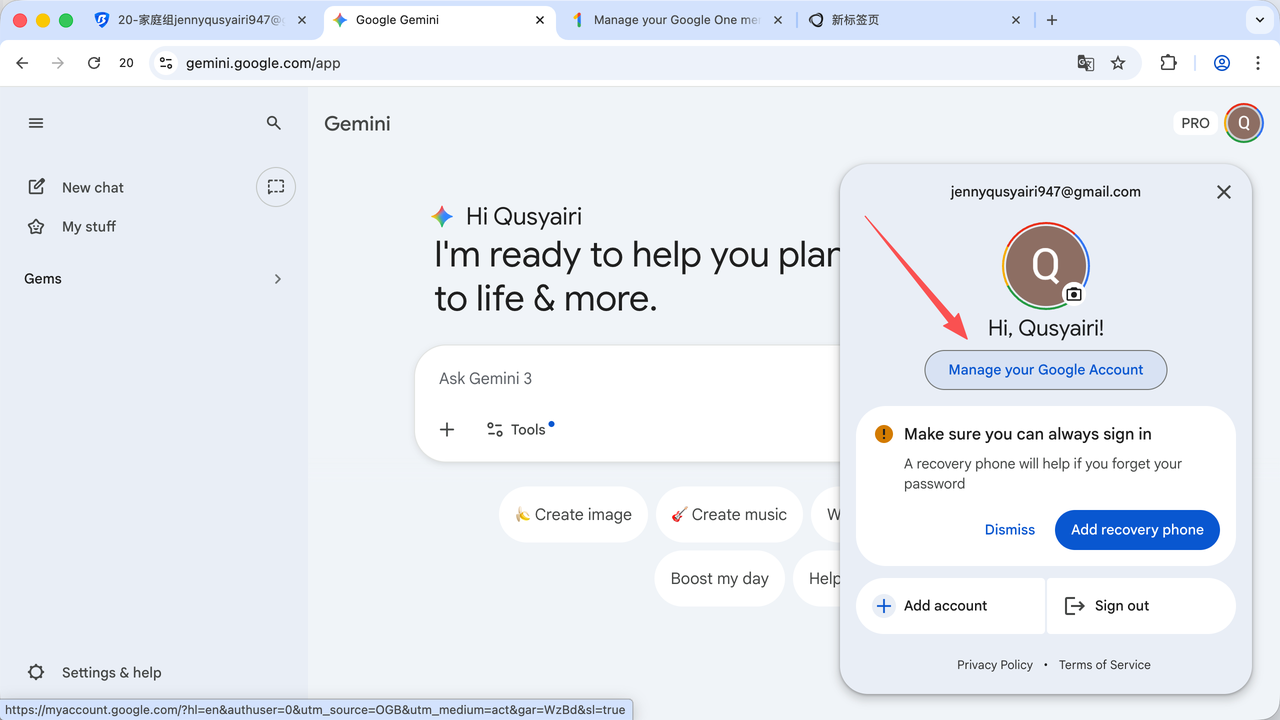
点击「Manage your Google Account」
在弹出的菜单里,点击账号头像下方的「Manage your Google Account」(管理你的 Google 账号)。
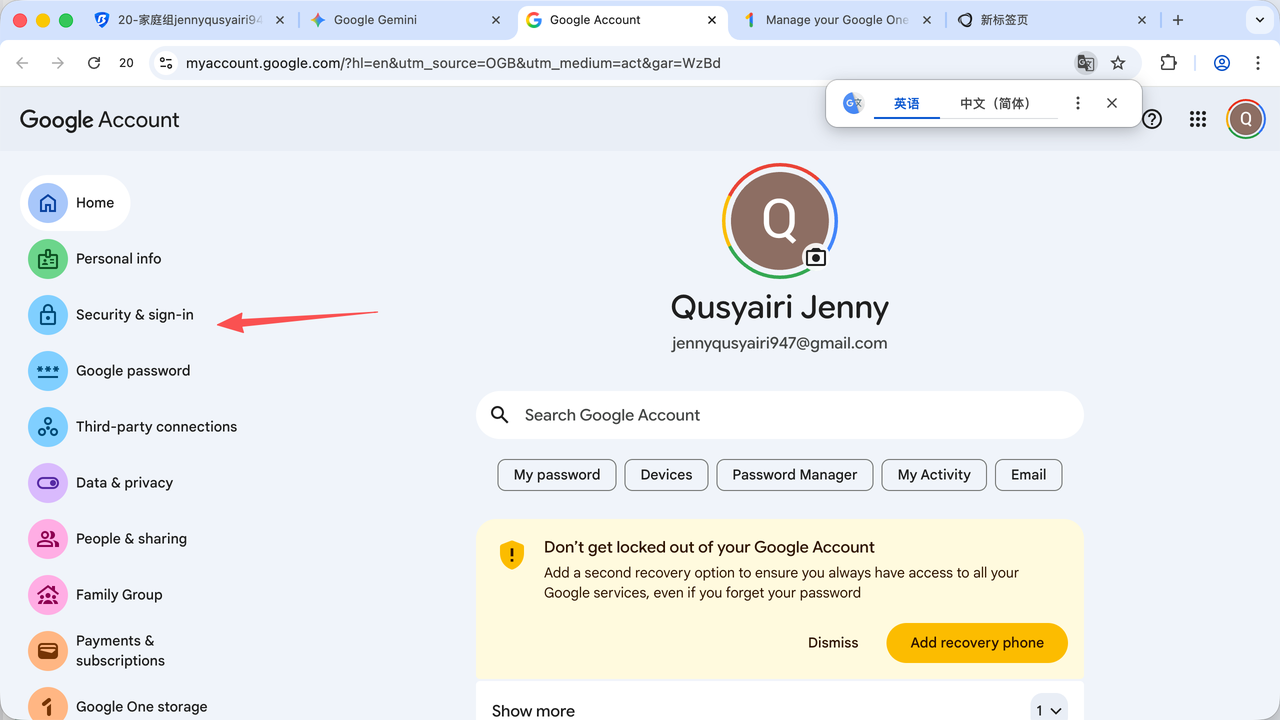
左侧切换到「安全性与登录」
在 Google 账号设置页左侧导航中,点击「Security & sign-in / 安全性与登录」。
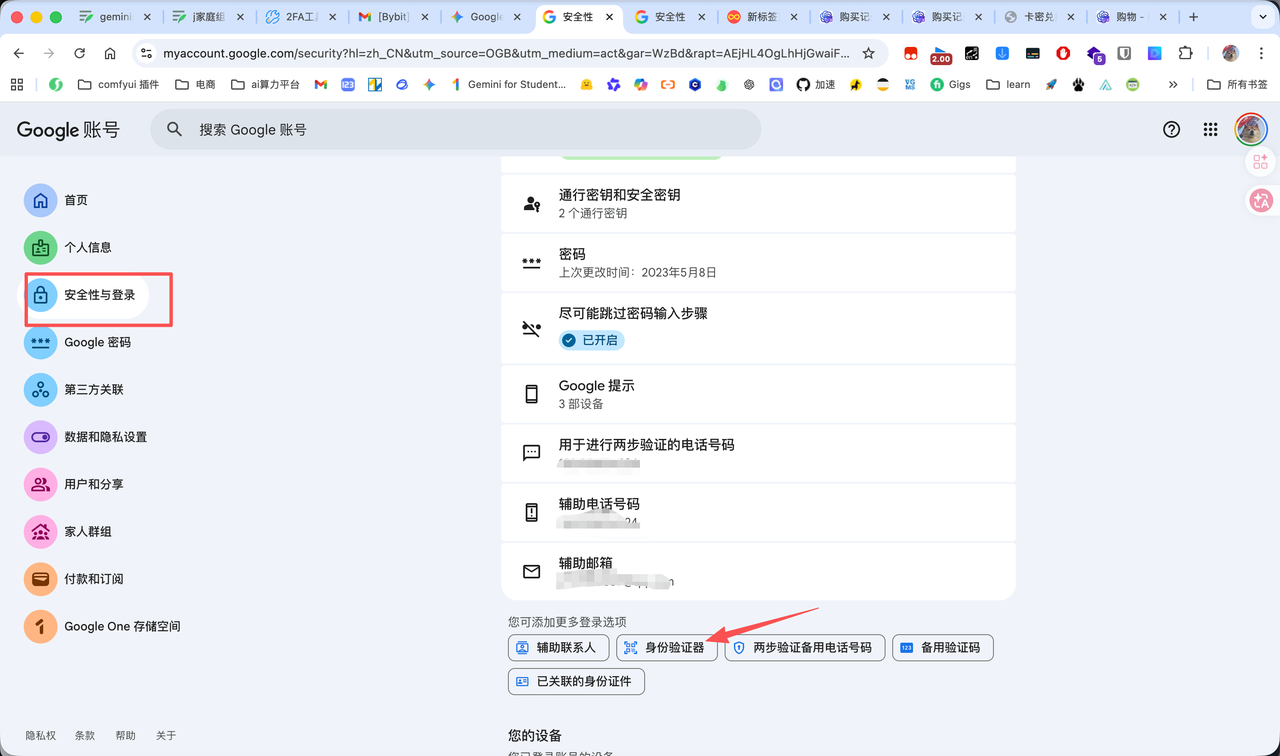
下滑找到「身份验证器」
在「安全性与登录」页面下滑,找到「您可添加更多登录选项」区域,点击「身份验证器」。
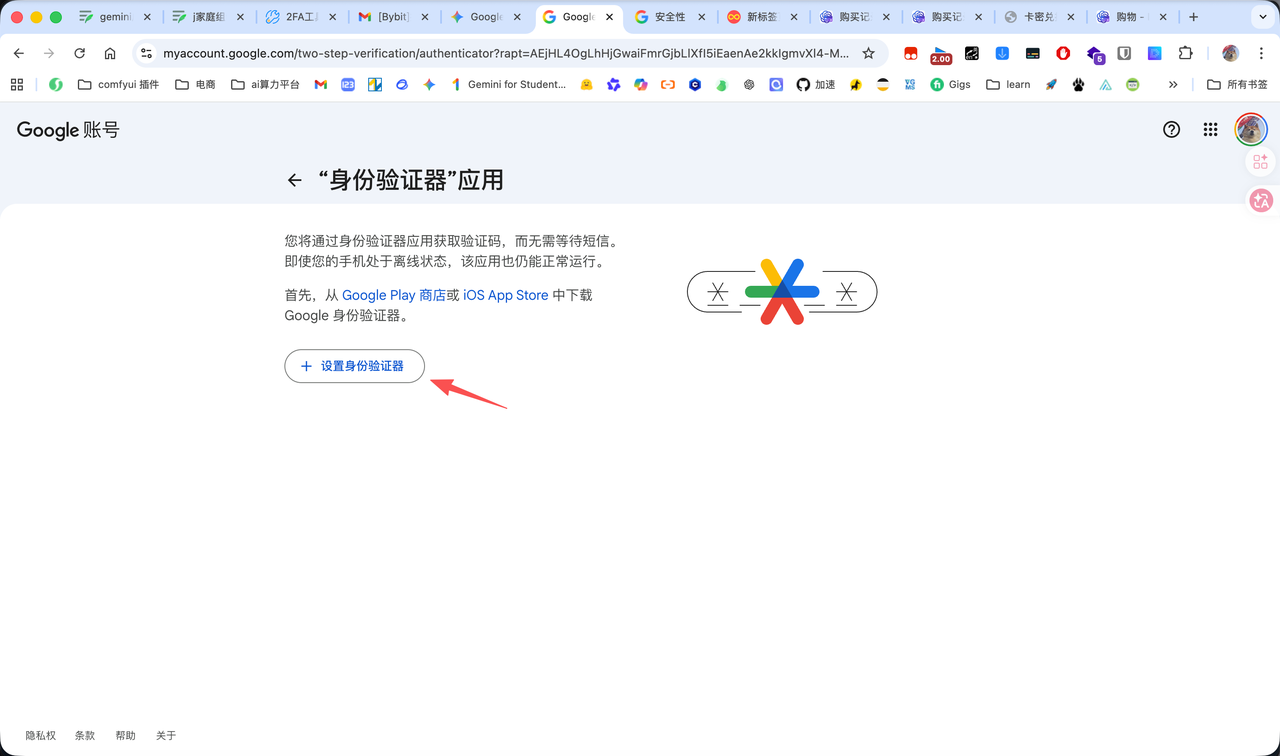
点击「设置身份验证器」
在身份验证器应用页面,点击「+ 设置身份验证器」按钮。
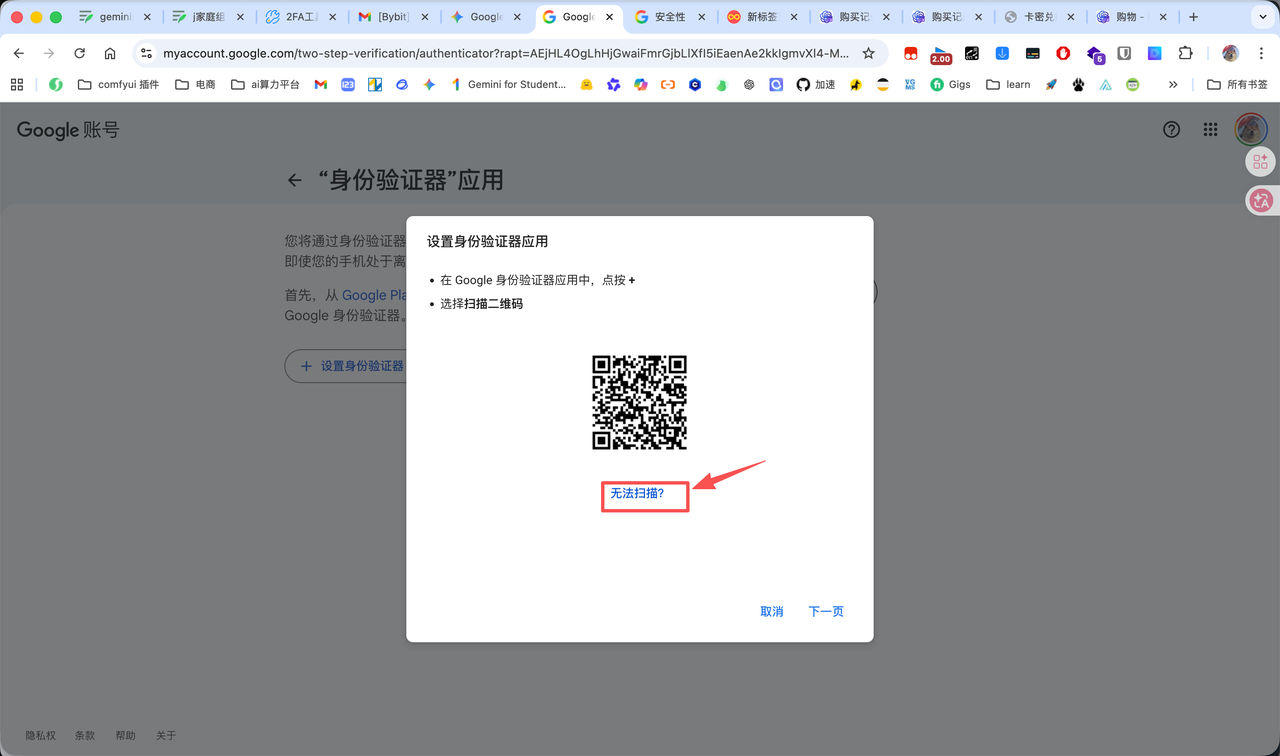
弹窗里点「无法扫描?」
这一步会弹出二维码,不要扫描,直接点二维码下方的「无法扫描?」链接,跳到密钥模式。
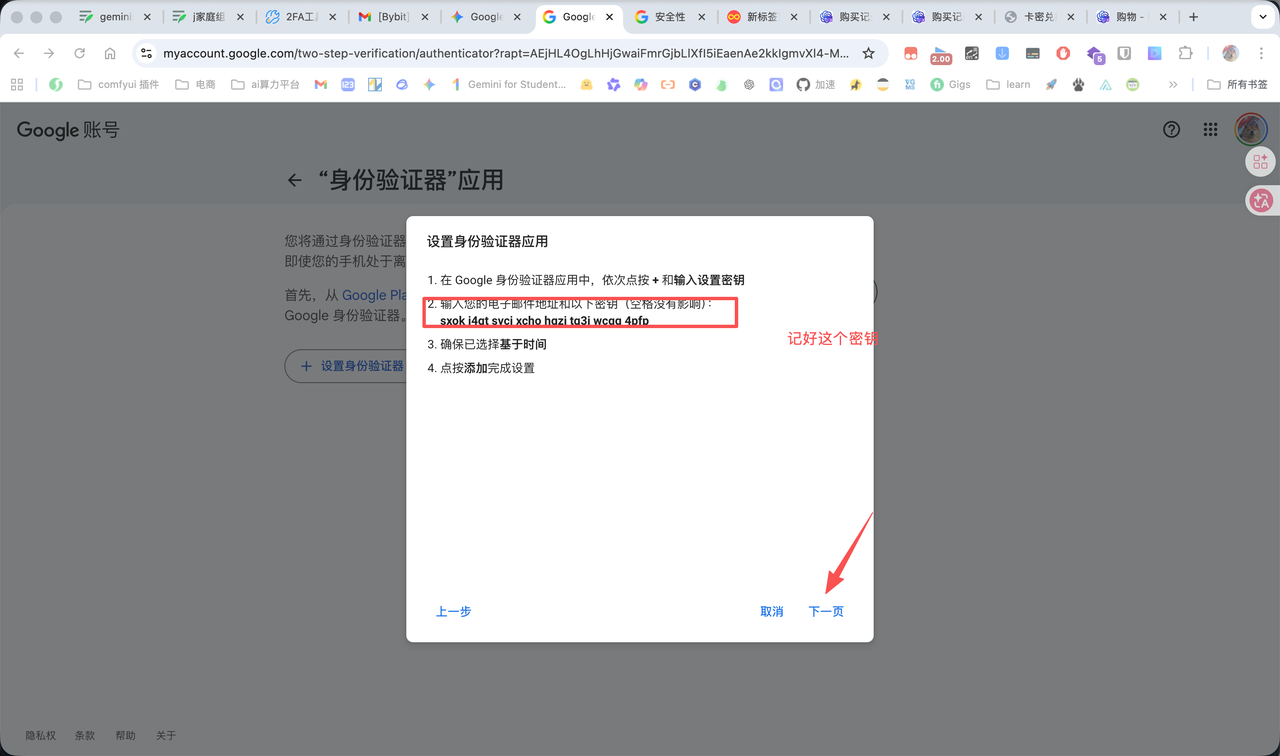
复制并保存密钥
页面会显示一串密钥(类似
sxok i4qt svci xcho hgzj tq3j wcqq 4pfp)。 务必把这串密钥复制并保存!
这串字符就是 2FA 密钥,相当于第二把密码。丢了之后没办法再生成相同的密钥,账号也就再也登不上。
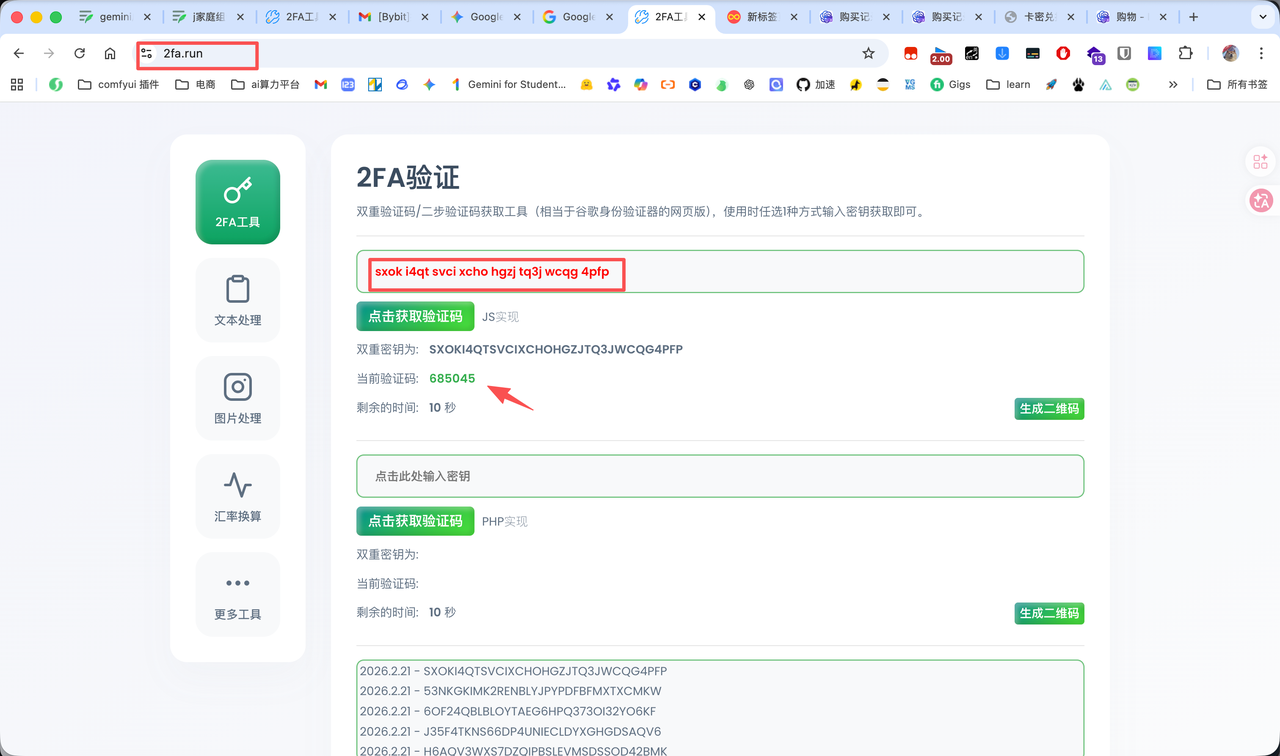
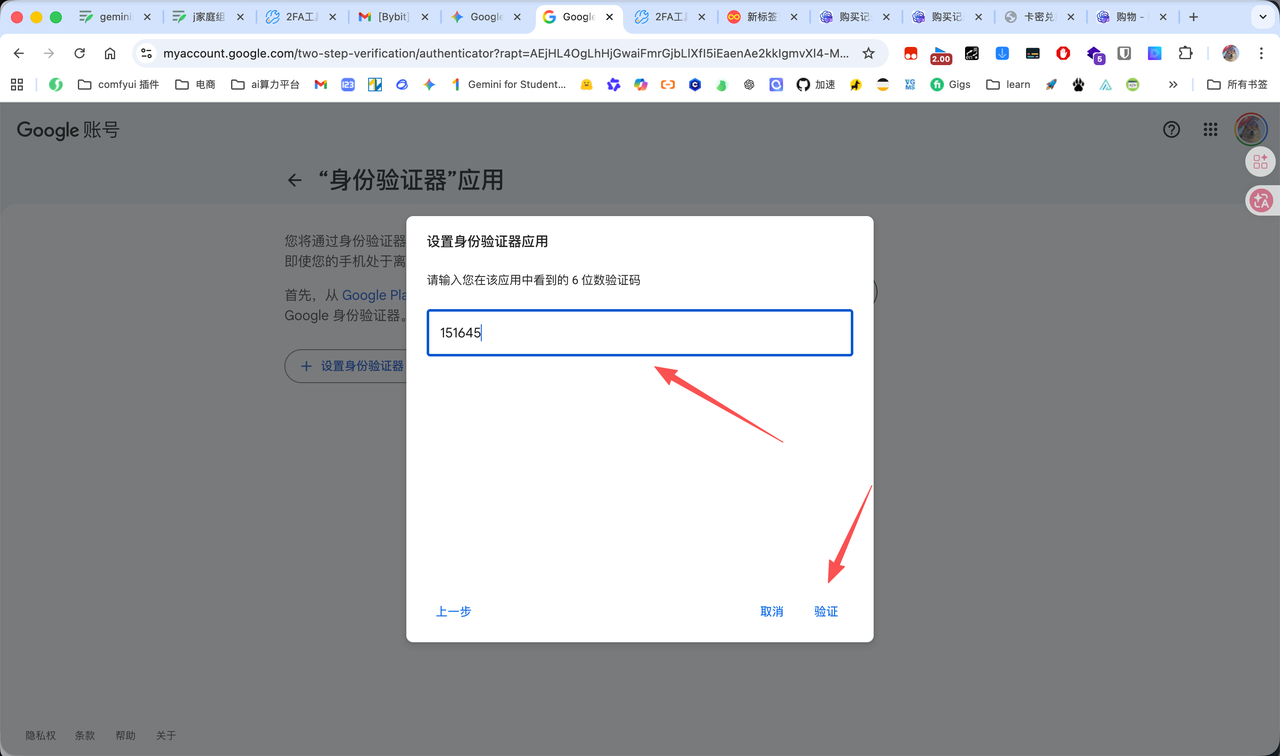
回到 Google 弹窗,输入验证码
把刚生成的 6 位验证码填回 Google 的「设置身份验证器应用」弹窗,点击「验证」。
6 位验证码 30 秒一刷新
如果填进去时显示无效,回 2fa.run 复制最新一组再粘进来。
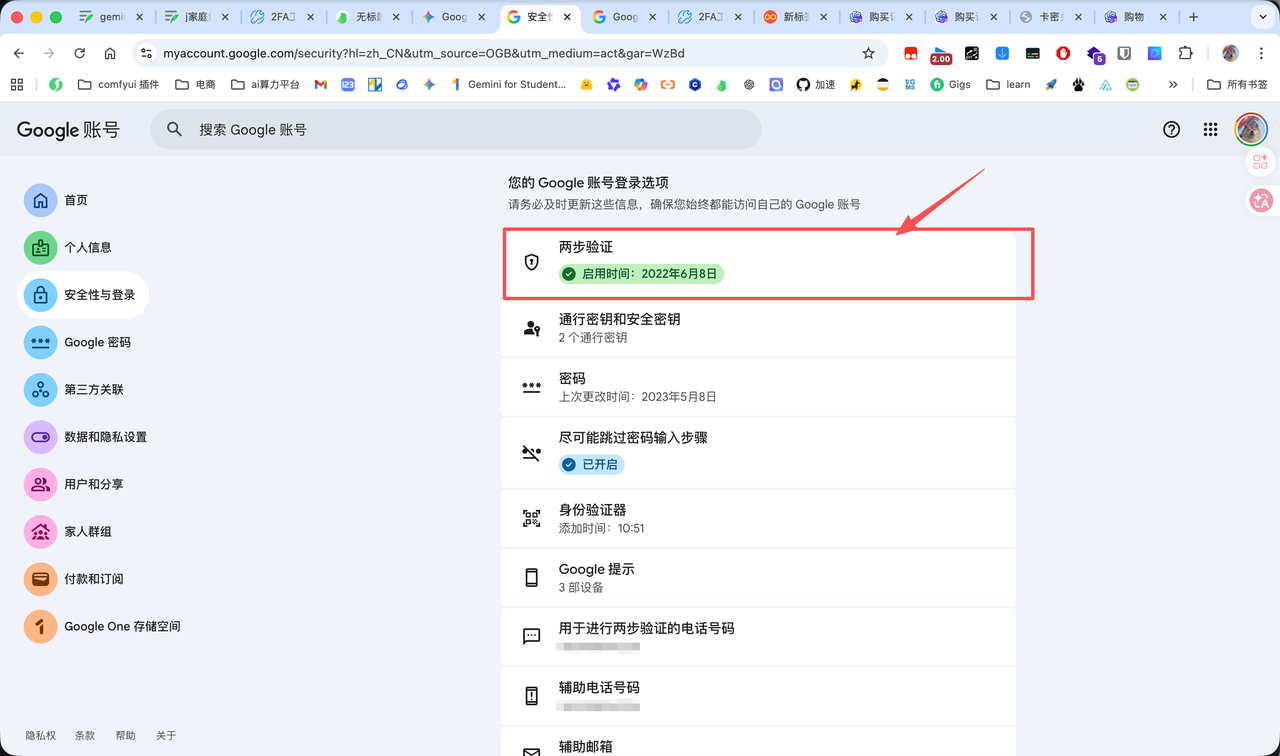
两步验证开启完成
回到「安全性与登录」页面,可以看到「再次验证」已经显示「已启用」并附启用时间,至此 2FA 开启完成。
三、注意事项
必须做的三件事
- 把第 7 步的密钥记到自己的密码本(推荐 1Password / Bitwarden / Apple Notes 加密笔记)。
- 同时保留密钥拼接链接方便随时取码:
https://2fa.live/tok/把空格全部去掉的密钥 - 如果手里有多台设备,密钥同时录到 Google Authenticator / Authy / 2FAS 等 App 里再保险一道。
7 天内不要再改密码
开启 2FA 当天不要再改密码,让 Google 把你这台设备识别为常用设备。等账号稳定 7 天后再考虑改密码。
已经有 2FA 想换密钥?
如果账号已开启过 2FA,需要换成自己的密钥,请看这一篇:Pixel 成品号教程 · 五、修改 2FA 验证密钥。