Plus 开通注意事项
最最最重要:禁止使用微软邮箱
一定不能使用微软邮箱(@outlook.com / @hotmail.com / @live.com 等)开通 Plus!
已经有一批号因此被封,封号后卡密和会员费都无法退回。
请使用 Gmail 或其他主流邮箱注册的 ChatGPT 账号。
其他注意事项
- 开通后请及时验证是否生效(设置 → 账户 查看订阅状态)
- 请勿频繁切换 IP 或使用多设备同时登录
- 如遇额度异常,请先等待自动刷新
- Plus 会员期间请合理使用,避免触发官方限制
‼️ 必看:额度问题
请先了解额度机制,避免用完后着急
1. Codex 限额
左下角的「设置」可以查看剩余额度,额度分为 5 小时限额 和 周限额 两种:
5 小时限额
- 每 5 个小时会自动刷新
- 刷新时间不是从你用完的那个时间段开始算的,而是从前面就开始计算了
- 如果 5 小时额度用完了,等刷新后就可以继续使用
周限额
- 周限额用完以后,只能等一周以后刷新额度才可以继续使用
- 周限额用完的话,5 小时额度即使显示 100% 也用不了
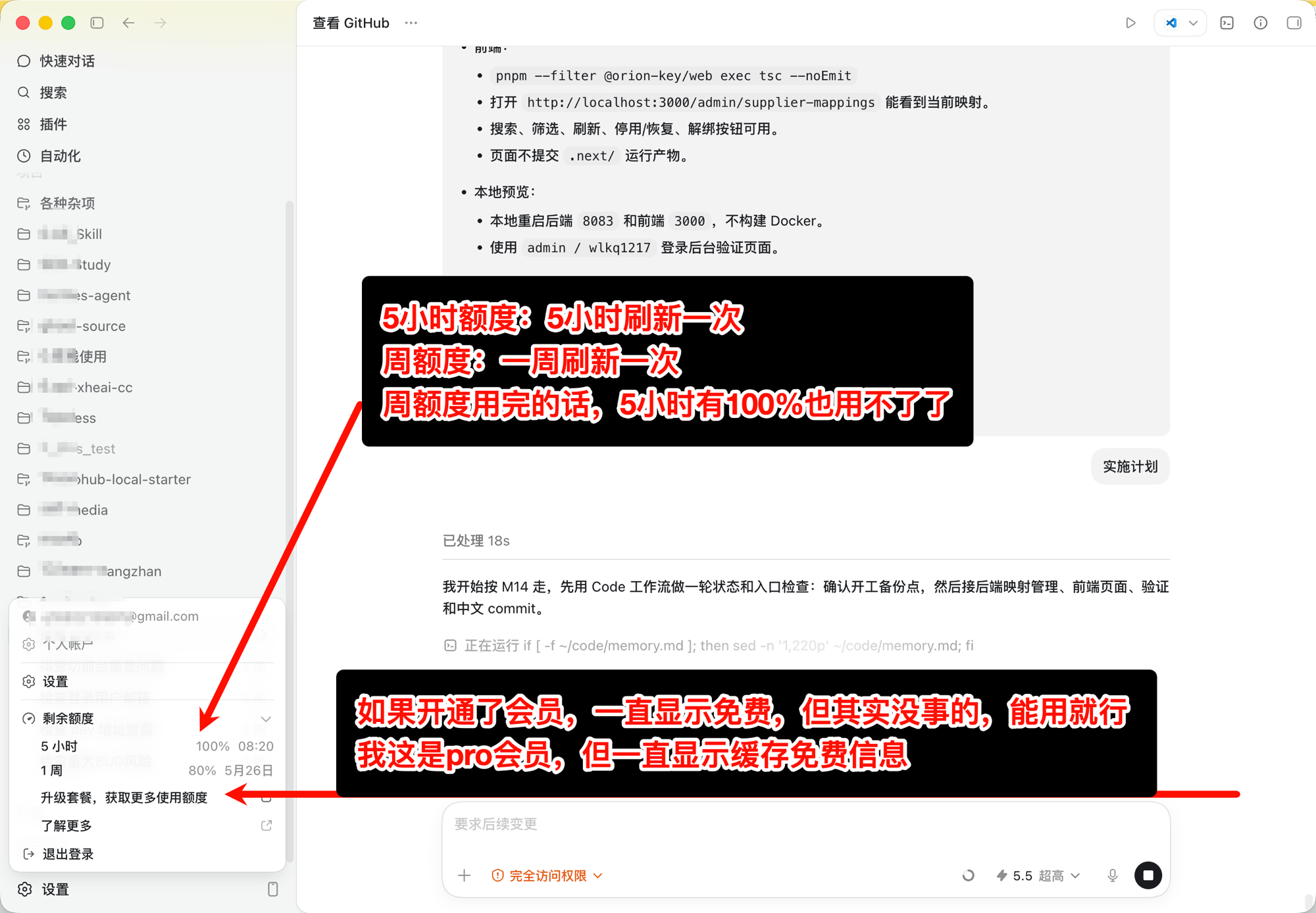
显示「免费」是正常现象
开通会员后,左下角可能一直显示「免费」(这是缓存的旧信息),不影响使用,能用就行,不用担心。
一、如何开通 Plus 会员
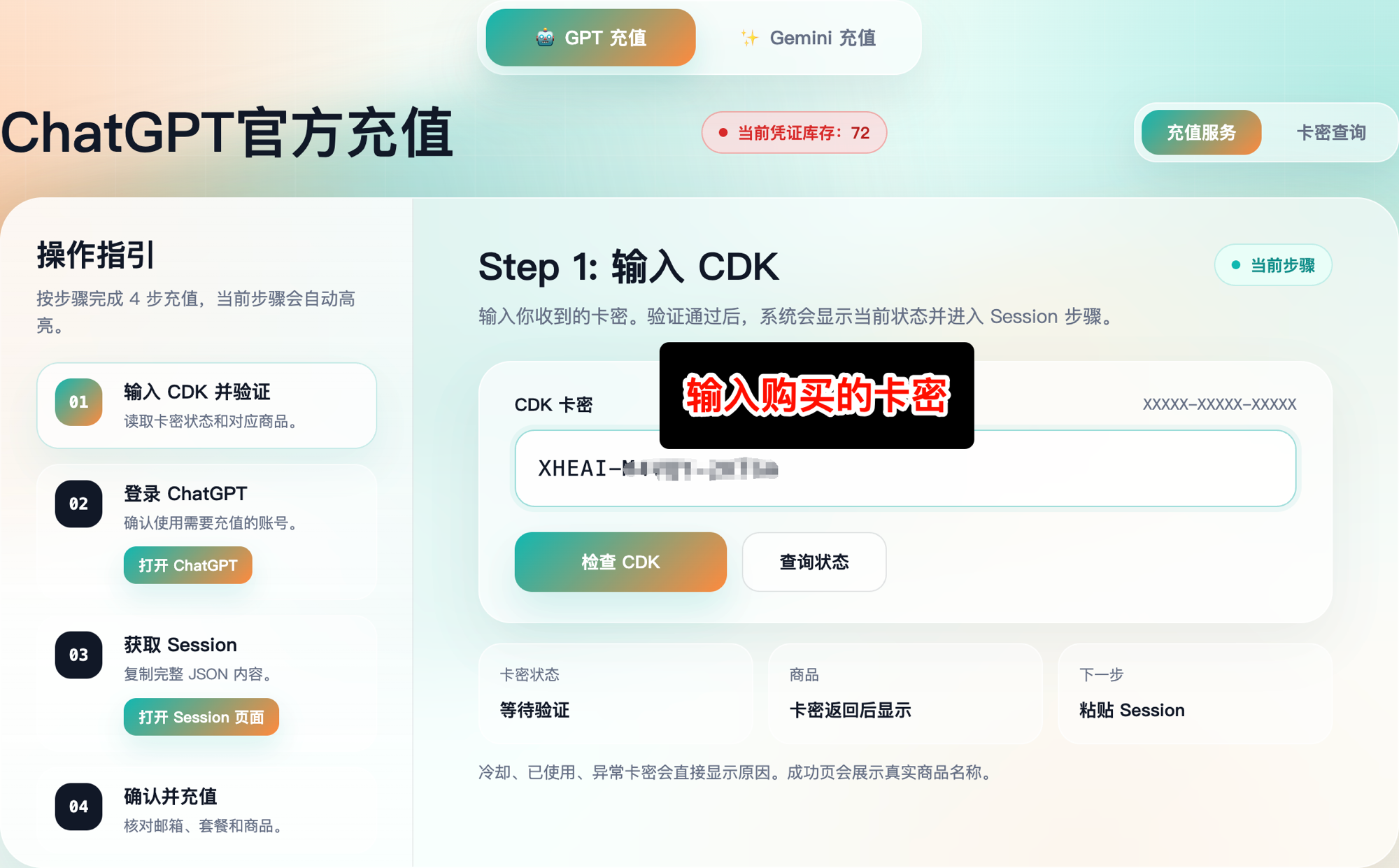
输入卡密并检查 CDK
打开充值平台,在「Step 1: 输入 CDK」处输入你购买的卡密,点击「检查 CDK」按钮。
验证通过后,系统会显示卡密状态和对应商品,并自动进入下一步。
前往充值平台 cz.xheai.cc →
验证通过后,系统会显示卡密状态和对应商品,并自动进入下一步。
登录 ChatGPT 账号
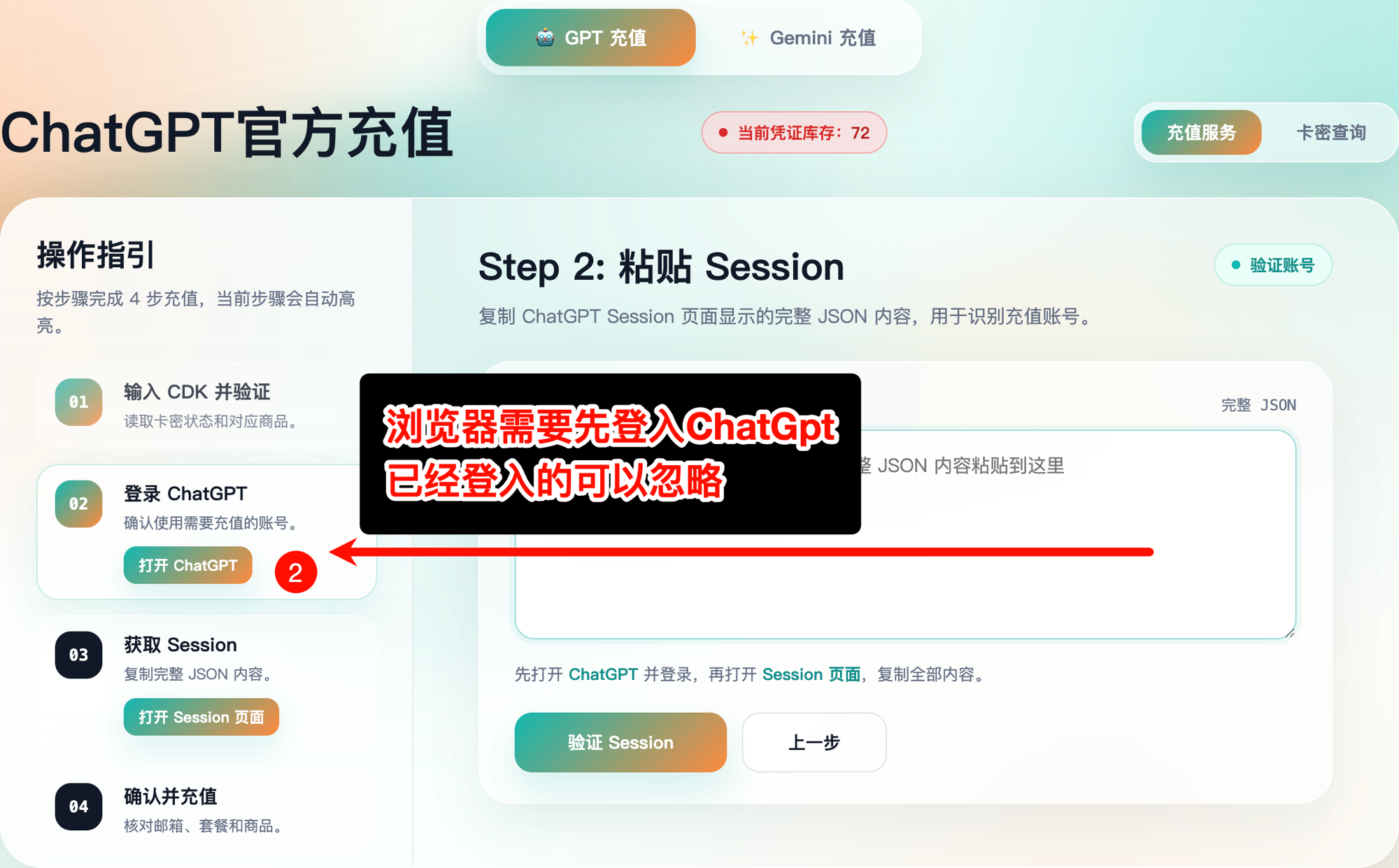
点击左侧操作指引里的「打开 ChatGPT」按钮,在浏览器中登入你要开通会员的账号。
已经登入 ChatGPT 的可以忽略此步骤。
已经登入 ChatGPT 的可以忽略此步骤。
浏览器必须保持 ChatGPT 登录状态,否则下一步无法获取 Session。
打开 Session 页面
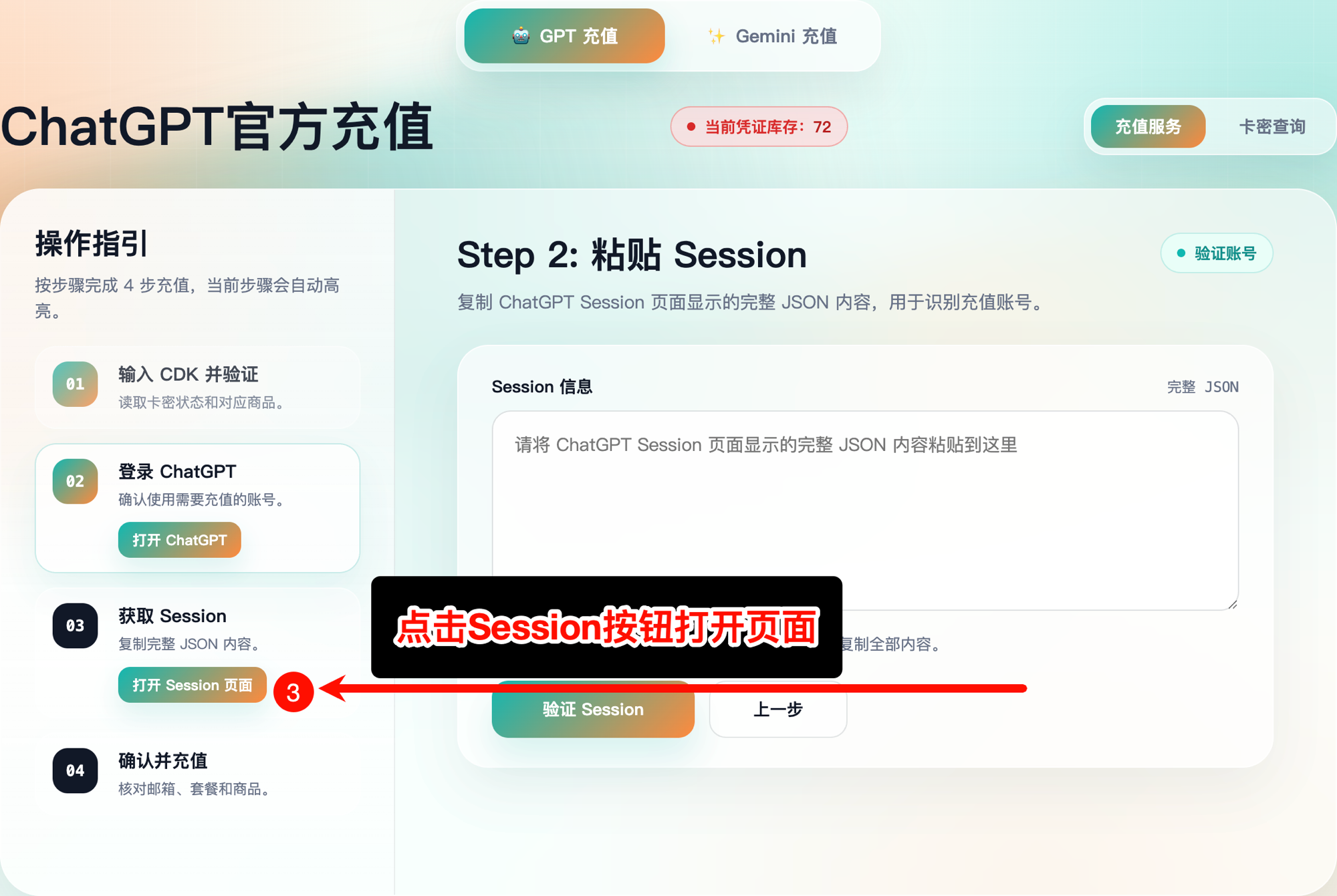
点击左侧操作指引第 3 步的「打开 Session 页面」按钮,浏览器会跳转到 ChatGPT 的 Session 信息页面,用于获取完整 JSON 内容。
复制 Session 全部内容
在 Session 页面中,按住鼠标从上往下选择所有内容,然后按 Ctrl/Cmd + C 复制完整 JSON。
必须复制全部内容,不要漏掉开头的
{ 或结尾的 }。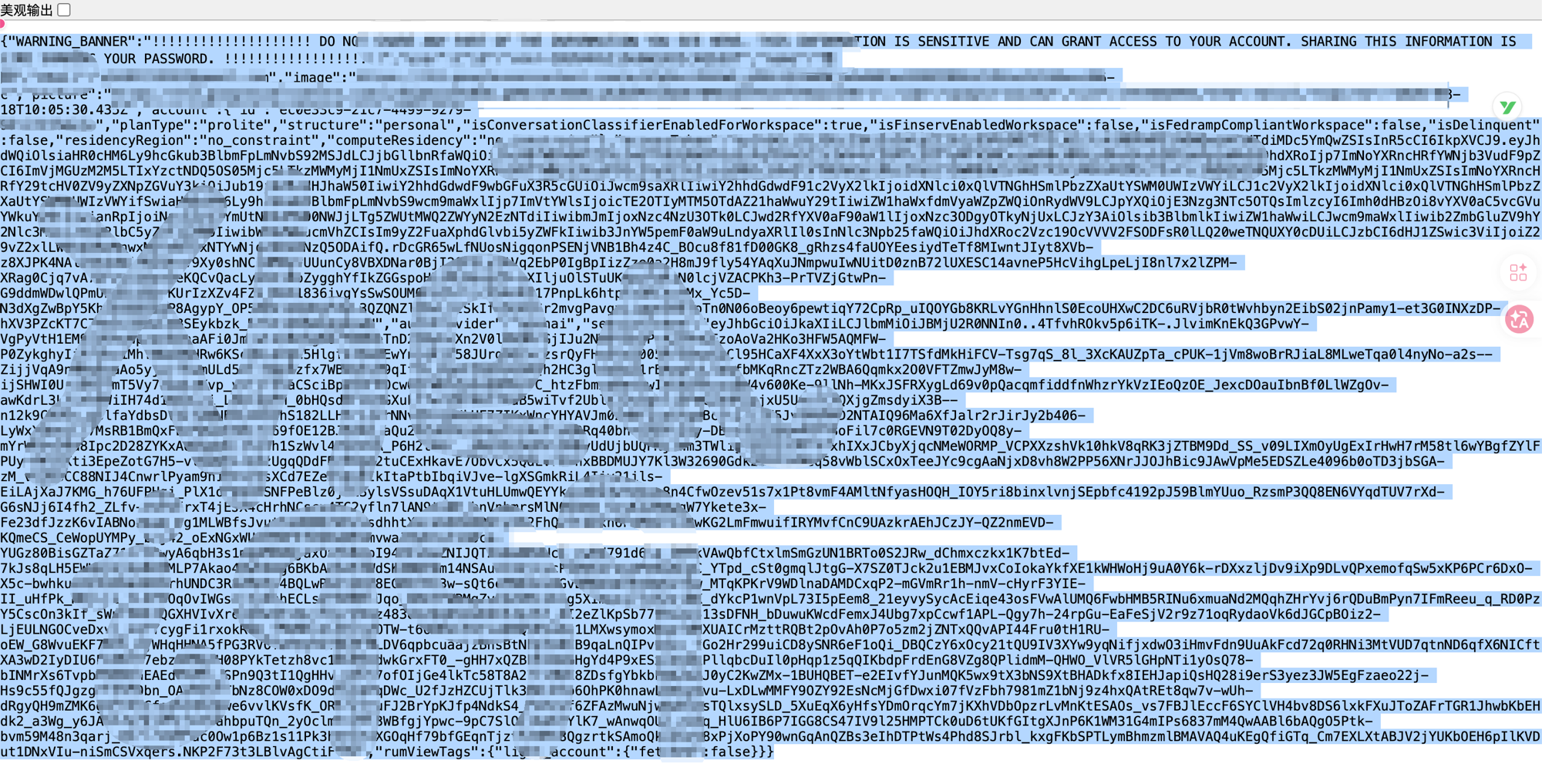
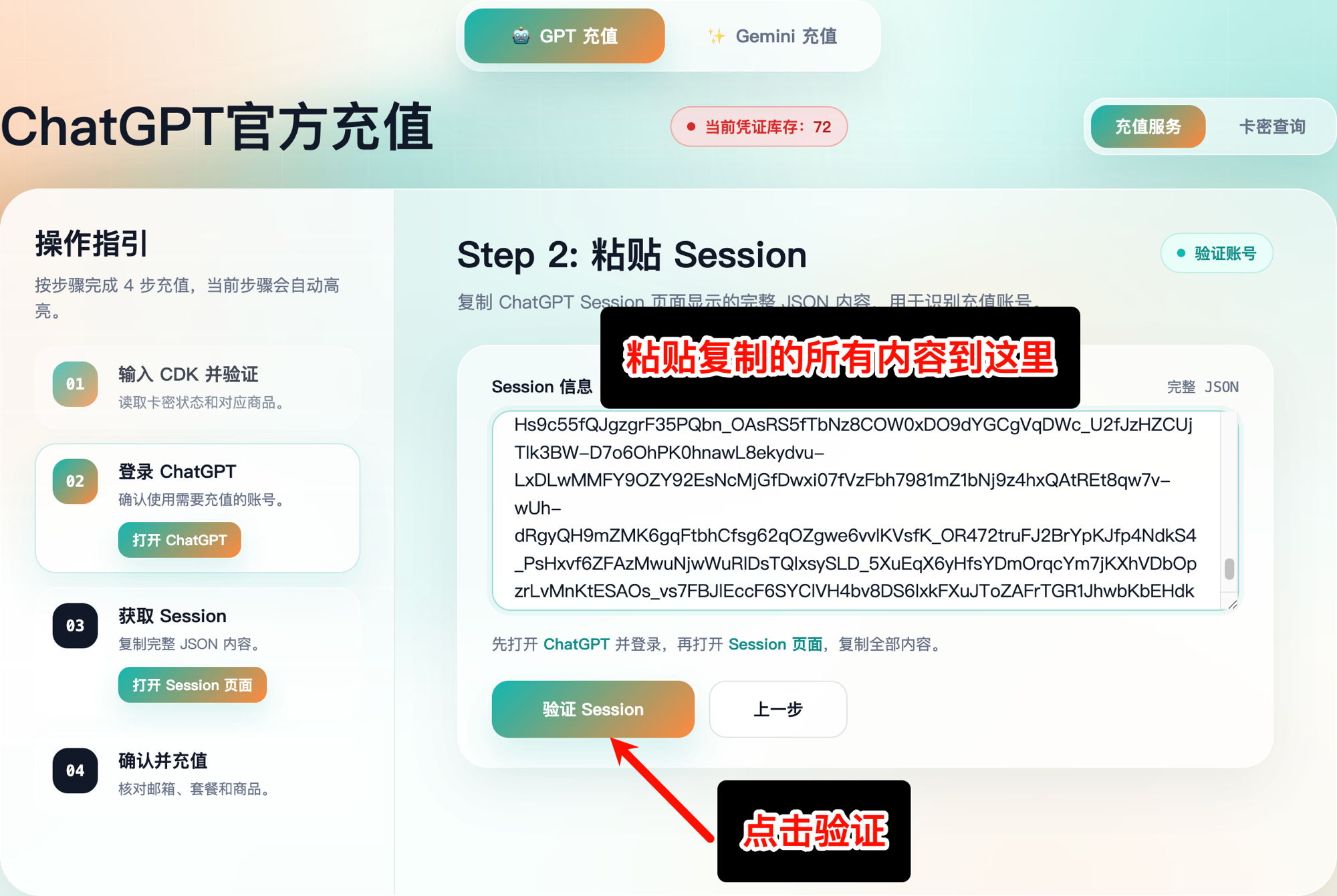
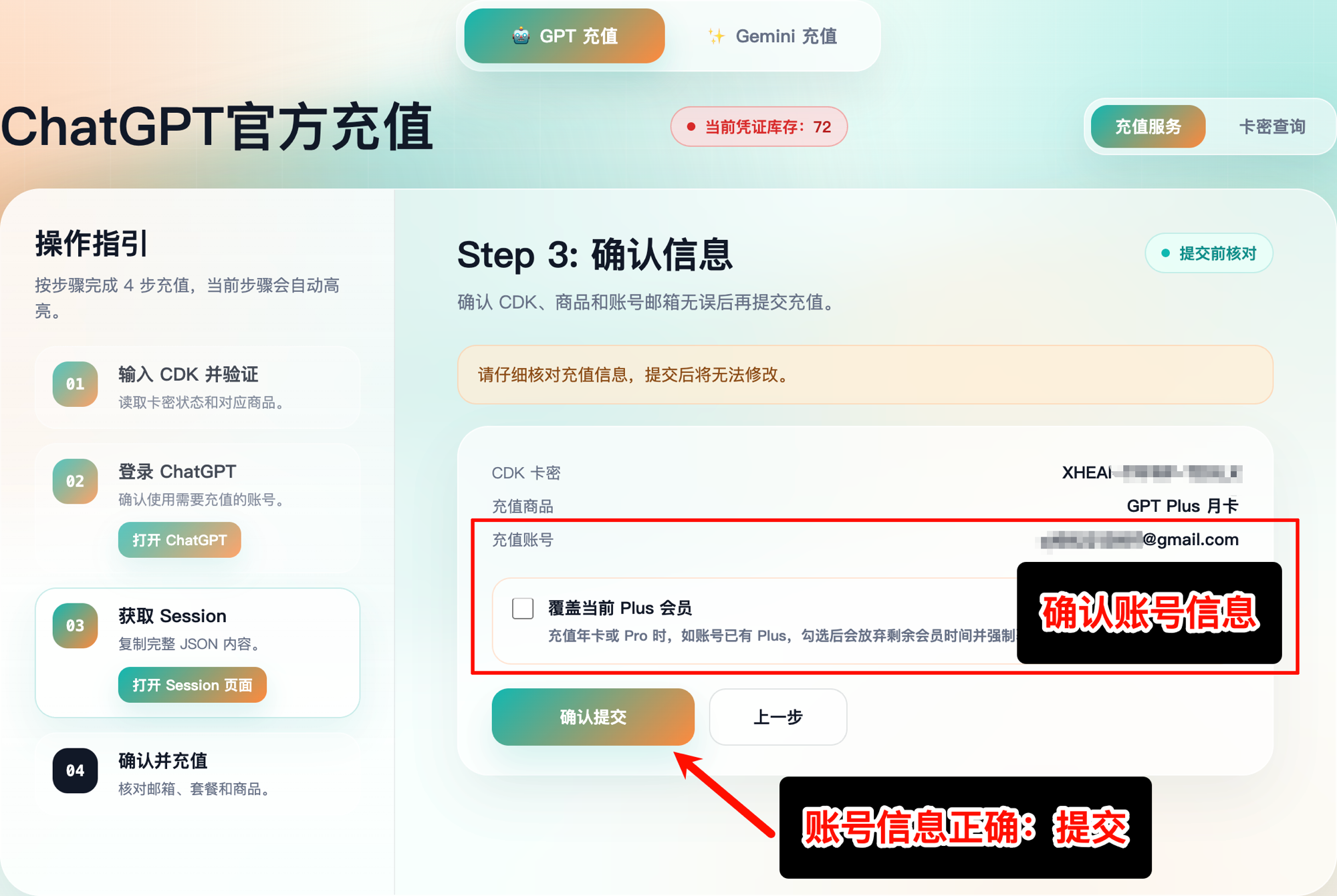
核对账号信息并提交
在「Step 3: 确认信息」页面核对 CDK 卡密、充值商品、充值账号邮箱是否正确,确认无误后点击「确认提交」。
关于「覆盖当前 Plus 会员」勾选项
- 会员已过期或快到期:勾选「覆盖当前 Plus 会员」
- 会员还有很多天数没用完:不要勾选
⚠️ 这是「覆盖式」充值,不会在原有天数上累加,勾选后会直接放弃当前剩余天数。
二、Codex 使用
Codex 使用说明
Plus 会员可使用 Codex 功能,注意额度限制(参见上方额度问题部分)。
在 ChatGPT 左下角可以查看 Codex 剩余额度。