不要没看文档就来问我具体操作。即使问我,我也还是会让你按文档一步一步来。尤其是去辅助邮箱、绑自己邮箱、改 Google Authenticator 这 3 件事,顺序不要乱,步骤不要跳。
先确认账号已经能正常登录、正常出 2FA、页面没有异常风控,再开始做下面的接管动作。做错一次,后面会非常麻烦。
视频教程
操作步骤
这篇请按顺序做,不要跳。完整流程就是:先登录 Google 官网 → 输入 2FA 验证码 → 登录成功后先去除辅助邮箱并绑定自己的恢复邮箱 → 最后再把 Google Authenticator 改成你自己的。
如果你只是临时需要获取一次 2FA,看 4.2;如果你已经确定这个号归你长期使用,那就把 4.1 和 4.2 都完整做完。
先访问 https://www.google.com,输入卖家给你的邮箱和密码。这里建议直接复制粘贴,不要自己手敲,避免把邮箱、密码、大小写、空格输错。
如果你现在连账号都还没有稳定登录成功,就不要急着改辅助邮箱、恢复邮箱和验证器,先回到上一份教程,把登录问题处理完。
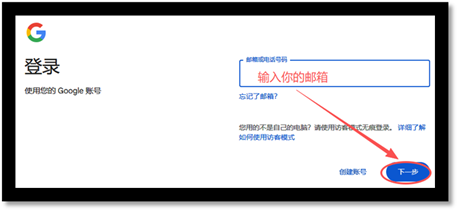
登录时如果要求输入 Google Authenticator / 两步验证验证码,就用对方提供给你的 2FA 信息去取 6 位验证码。验证码不是固定的,它会根据 2FA 密钥动态生成。
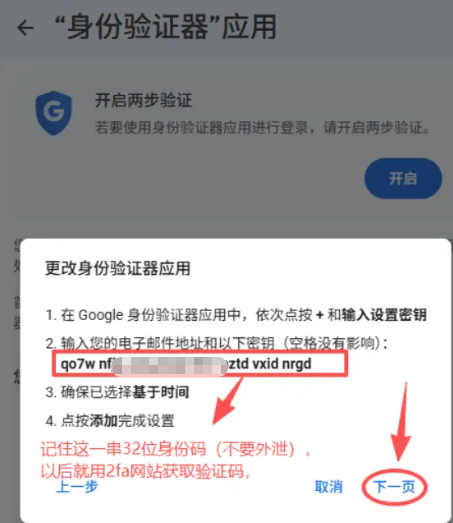
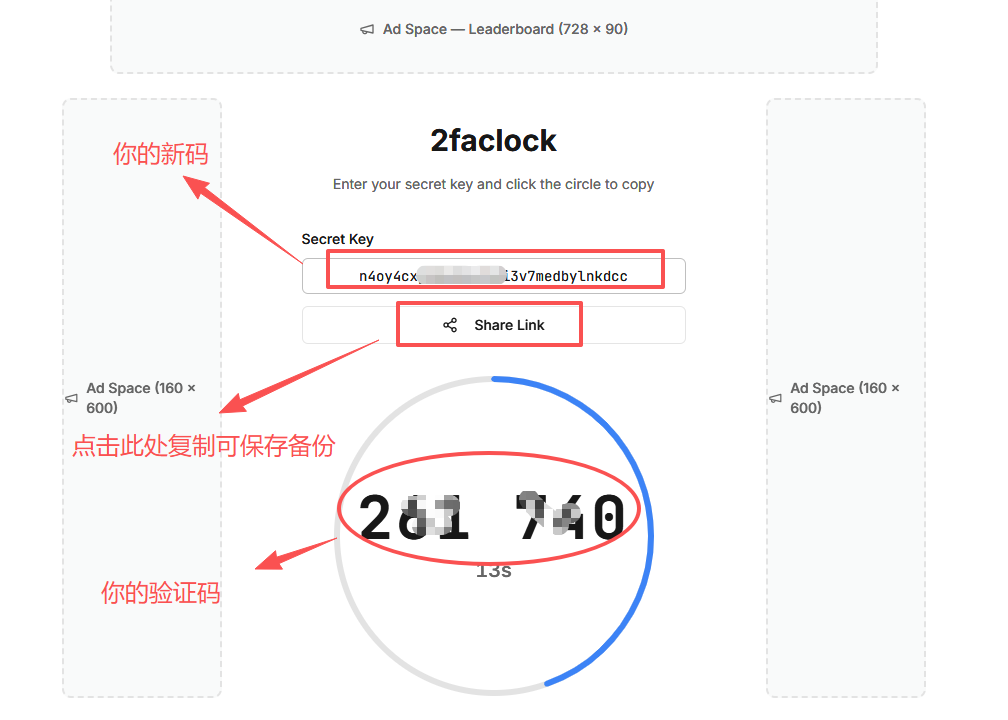
很多人拿到的是一个取码网址,再加一段真正的 2FA 密钥。你要知道真正重要的是密钥本身,因为后面你把 Google Authenticator 改成你自己的,本质上迁移的就是这个控制权。
如果对方给你的是类似 https://2faclock.com/XXXXXXXX 的链接,那么后面那串 32 位左右的字母数字就是核心密钥。
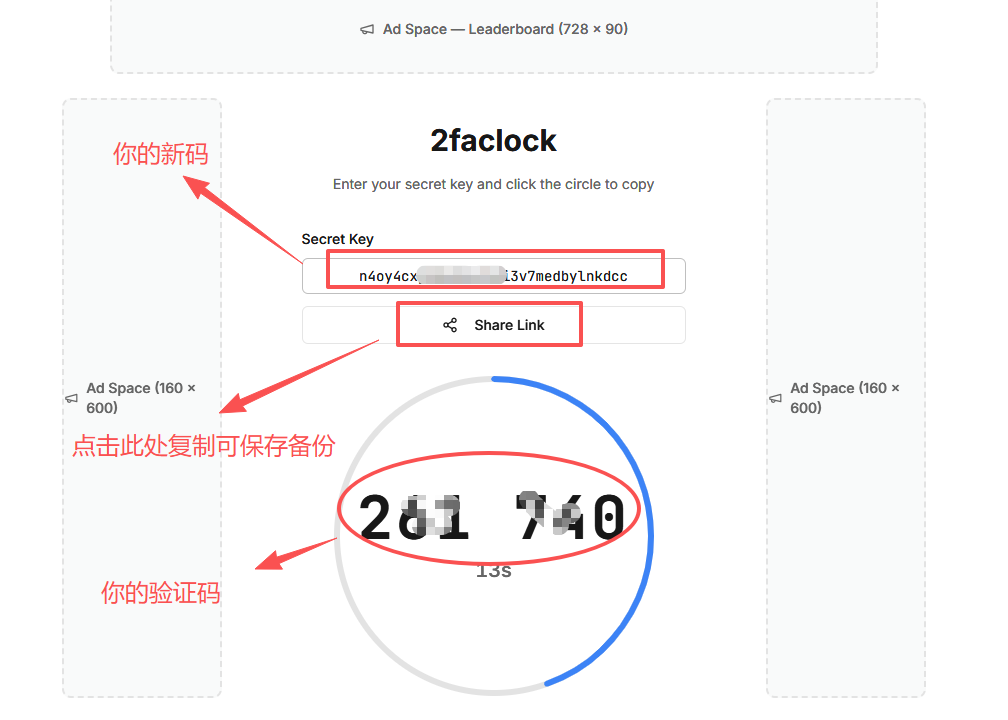
拿到 6 位验证码后尽快输入。验证码通常每 30 秒更新一次,过期就重新获取,不要拿旧码反复试。
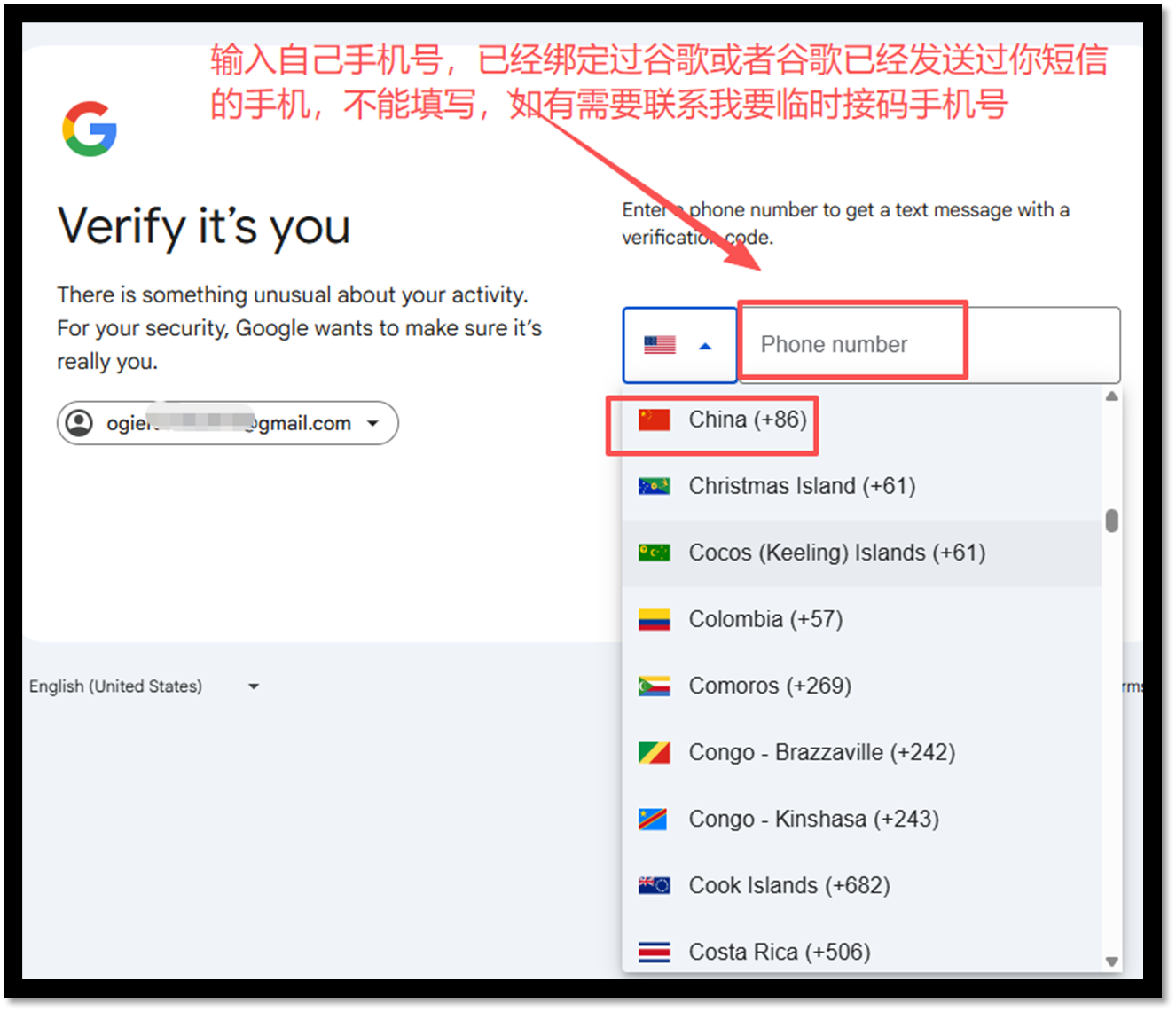
如果页面又要求手机号验证,优先用自己可控、没绑定过、后续也能接收短信的号码处理。不要临时乱填一个不在你手里的号码。
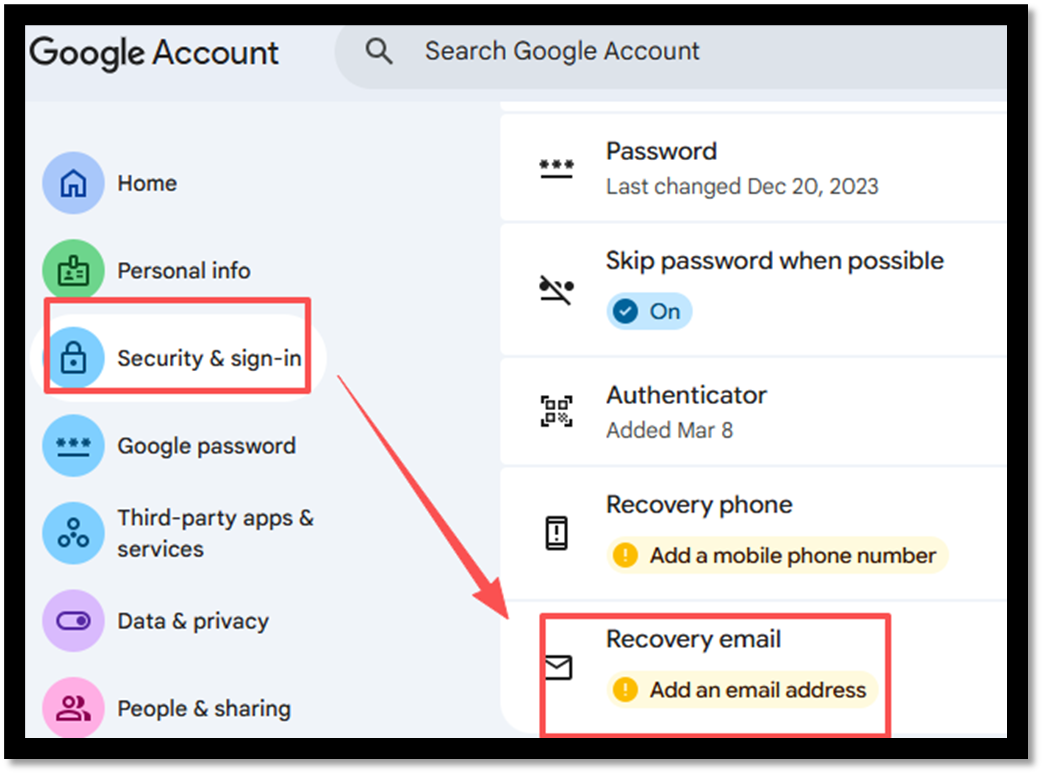
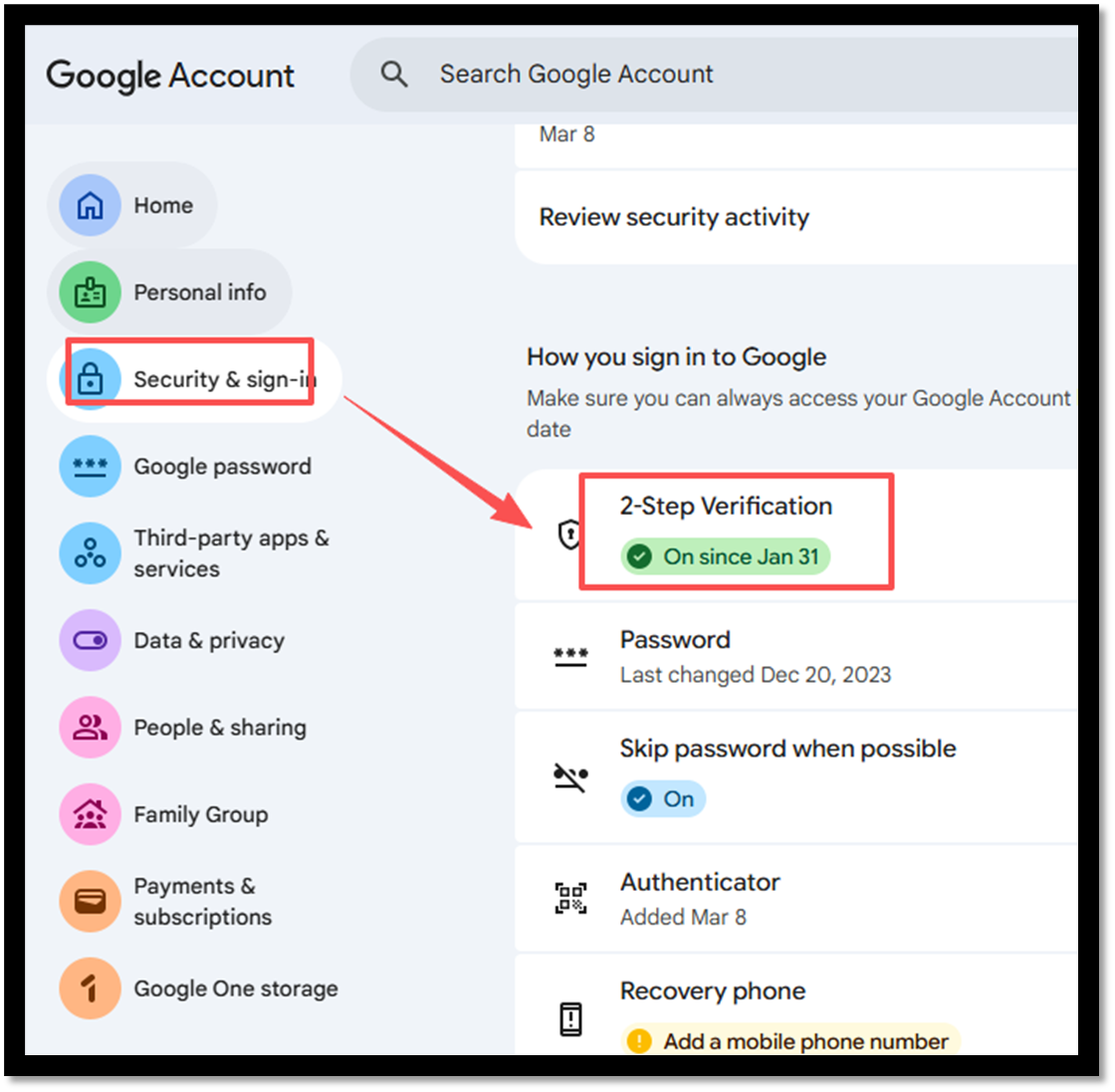
进入 Google 账号后台后,这一步才是重点。你要做的事情不是乱点,而是按顺序完成下面两个子步骤:先处理恢复邮箱,再处理 Google Authenticator。
顺序不要反。先把辅助邮箱去掉并绑定你自己的恢复邮箱,再去改 Google Authenticator;这样后续找回、验证、接管才都在你自己手里。
先把原来不属于你的辅助邮箱 / 恢复邮箱去掉,再绑定你自己的恢复邮箱。做完这一步之后,后续账号找回权限才真正开始回到你自己手里。
如果你只删掉别人的邮箱,却没有马上绑上自己的邮箱,后面出问题时你还是会很被动,所以这两个动作要连着做完。
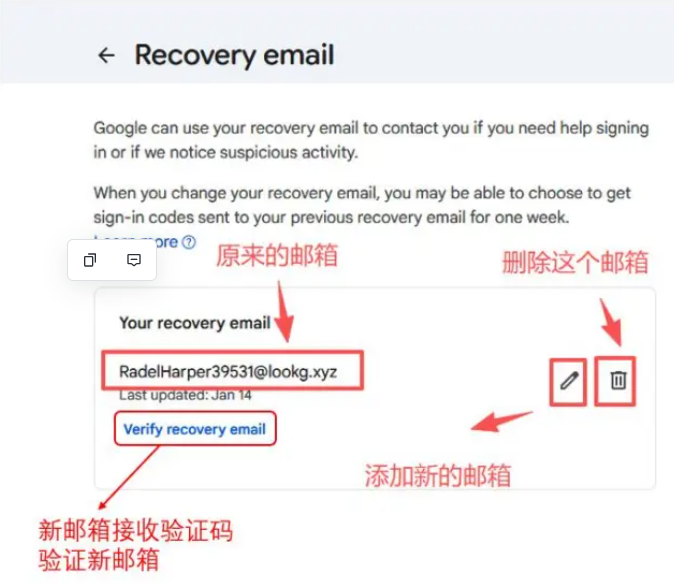
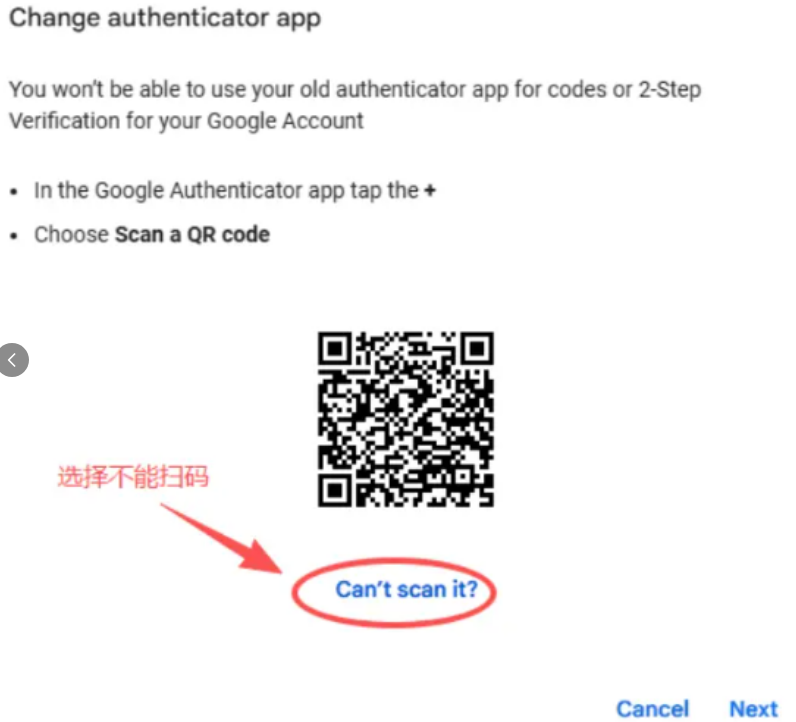
恢复邮箱处理完之后,再进入 Google Authenticator 设置,把新的验证器控制权迁到你自己的设备上。你之后每次登录要用到的就是这里生成的新验证方式。
这一段一定别省略。改完后要亲自确认你自己的验证器已经能正常出码,并且把新的密钥 / 绑定信息自己保存好。需要获取 2FA 的,直接看这一段图示一步一步做。
密码修改提醒
密码请八天后再购买修改。不要在刚接手、刚通过验证、刚换邮箱和 2FA 的同一时间段内又继续改密码,这样很容易把账号推到高风险状态。