说明
设备清理入口通常在 Google 账号安全页里。建议先打开这个链接再按图操作:https://myaccount.google.com/security
这一篇的核心不是“随便删设备”,而是把不认识的旧设备逐个踢掉,同时避免误删你自己当前正在使用的主设备。操作前先确认你已经稳定登录、也知道自己现在用的是哪台手机或电脑。
步骤序列
飞书版这里强调的是:不要只看见一台陌生设备就删完走人,而是要从入口开始一台一台核对,直到列表里只剩下你自己认识的设备。下面 7 步请按顺序来。
步骤 1:进入安全总览页
先进入 Google 账号安全总览,确认你能看到设备和登录管理相关区域。不要从乱七八糟的历史页面跳进去,最好从 Google 账号安全页的主入口进入。
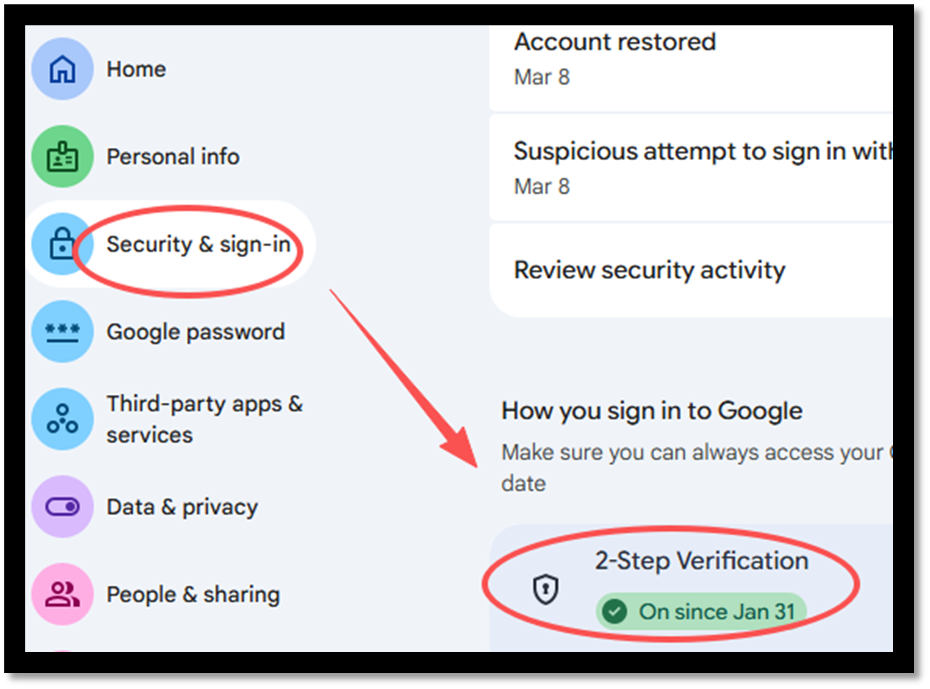
先确认你已经进入 Google 账号安全总览页。
步骤 2:找到设备入口
在安全页里找到设备管理或设备数量入口,准备进入详细列表。这里不要只看一眼总数,你要点进去看每一台设备的详细信息。
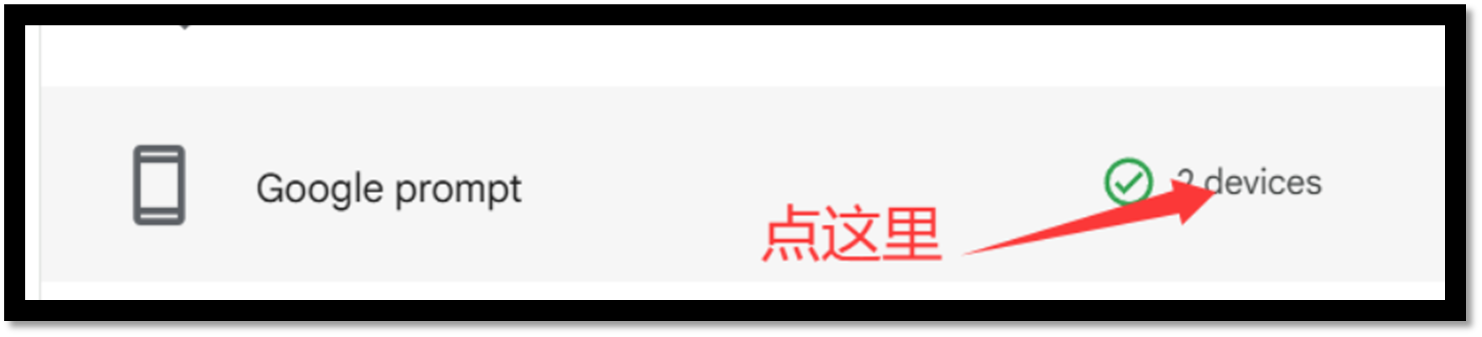
找到设备管理入口,准备查看所有登录设备。
步骤 3:进入具体设备详情
对每台设备逐个查看,不认识的、不再使用的、来源不明确的都需要重点处理。看清楚设备名称、机型、最近活动时间,再决定是不是要移除。
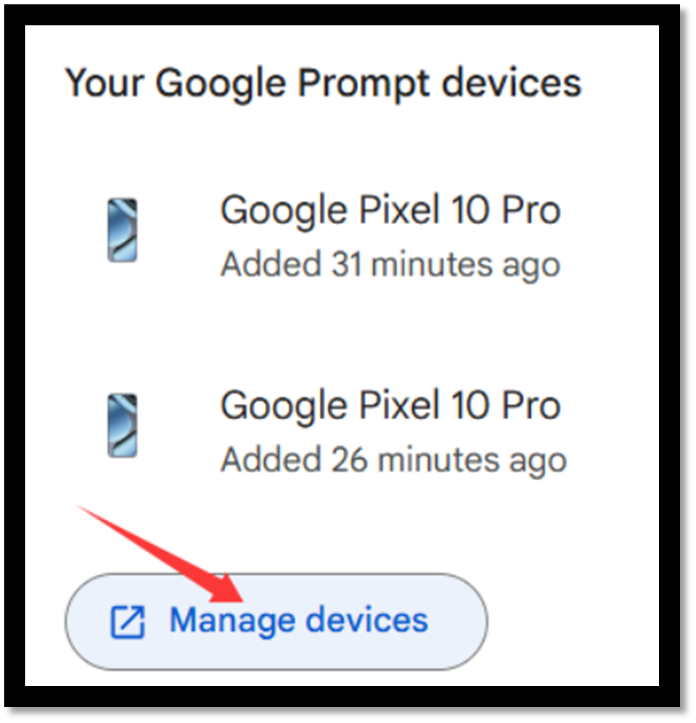
逐台点开设备详情,识别陌生设备或旧设备。
步骤 4:选择移除陌生设备
在设备详情页找到移除或退出登录入口,先从最明显陌生的设备开始清理。如果这台设备不是你自己的,或者你已经不再使用,就直接移除,不要犹豫。
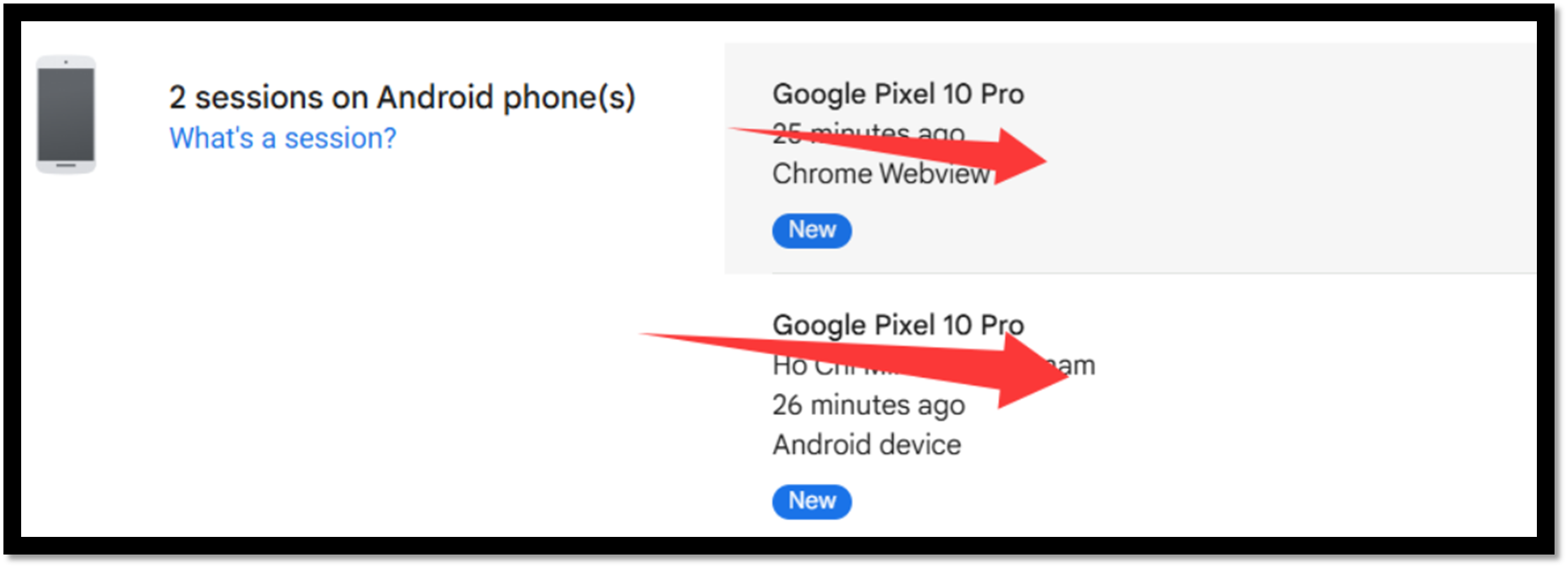
在详情页选择退出登录或移除设备。
步骤 5:确认移除动作
确认之前先看清楚设备名称和最近活动时间,避免误踢自己当前正在使用的主设备。尤其是你正在拿来操作的手机或电脑,别把自己踢下线了。
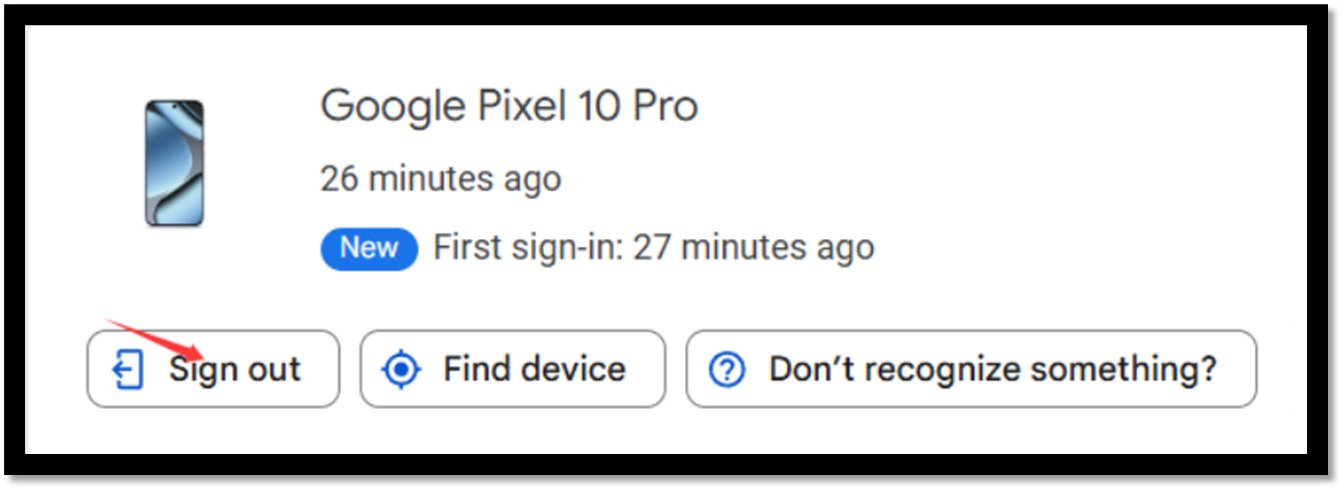
确认前核对设备名称和时间,避免误踢自己当前设备。
步骤 6:回到列表继续检查
移除一台后回到列表继续查,不要只删一台就结束。很多账号会残留多台历史设备、旧浏览器会话或你自己已经不用的旧手机,这些都要继续清干净。
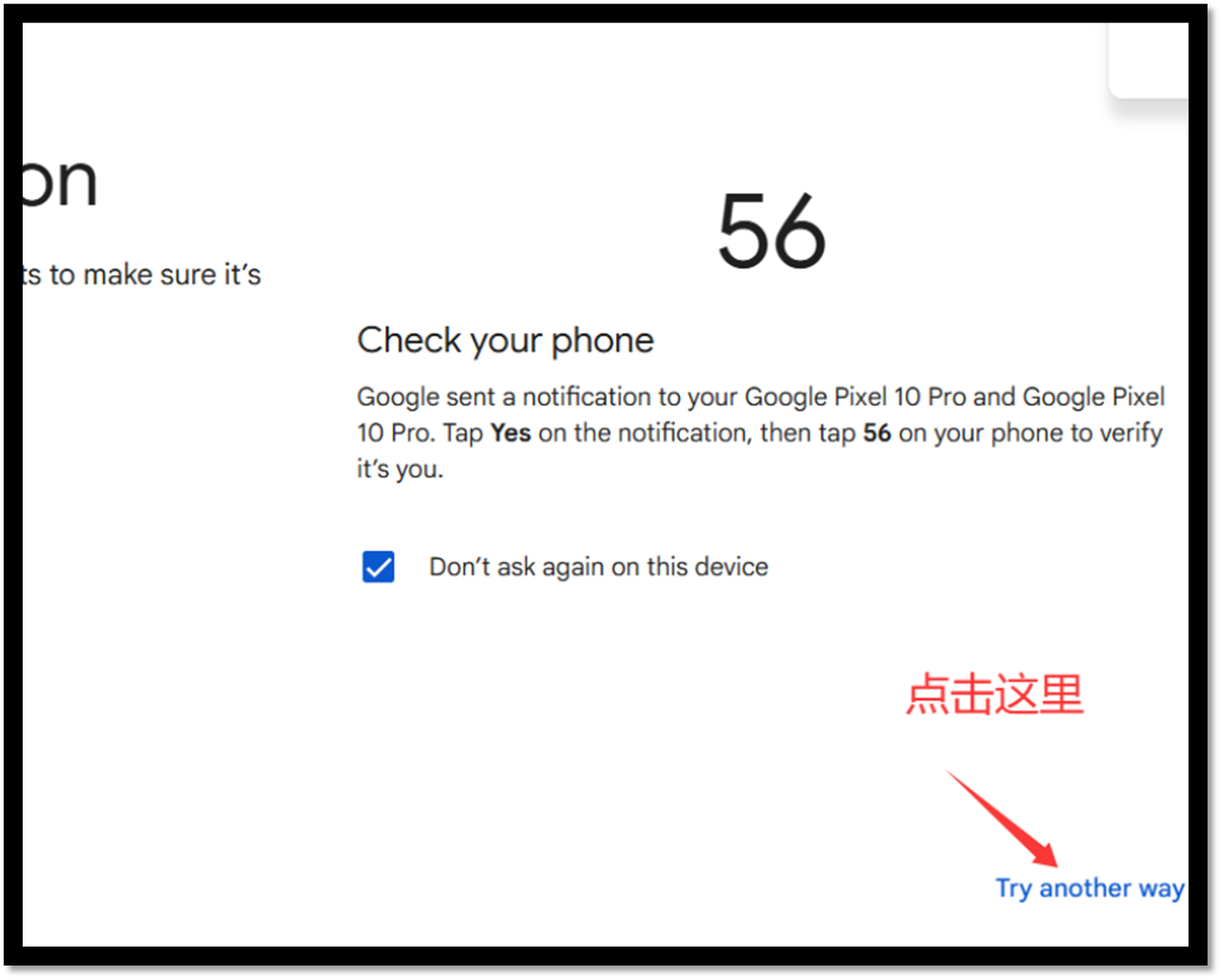
移除后回到列表继续检查,很多账号会残留多台历史设备。
步骤 7:完成最终检查
最后确认页面里只剩下你自己认识的设备。做完后,以后如果要新增手机或电脑,尽量一个一个加,别同时乱跳多个环境,不然设备列表又会很快变乱。
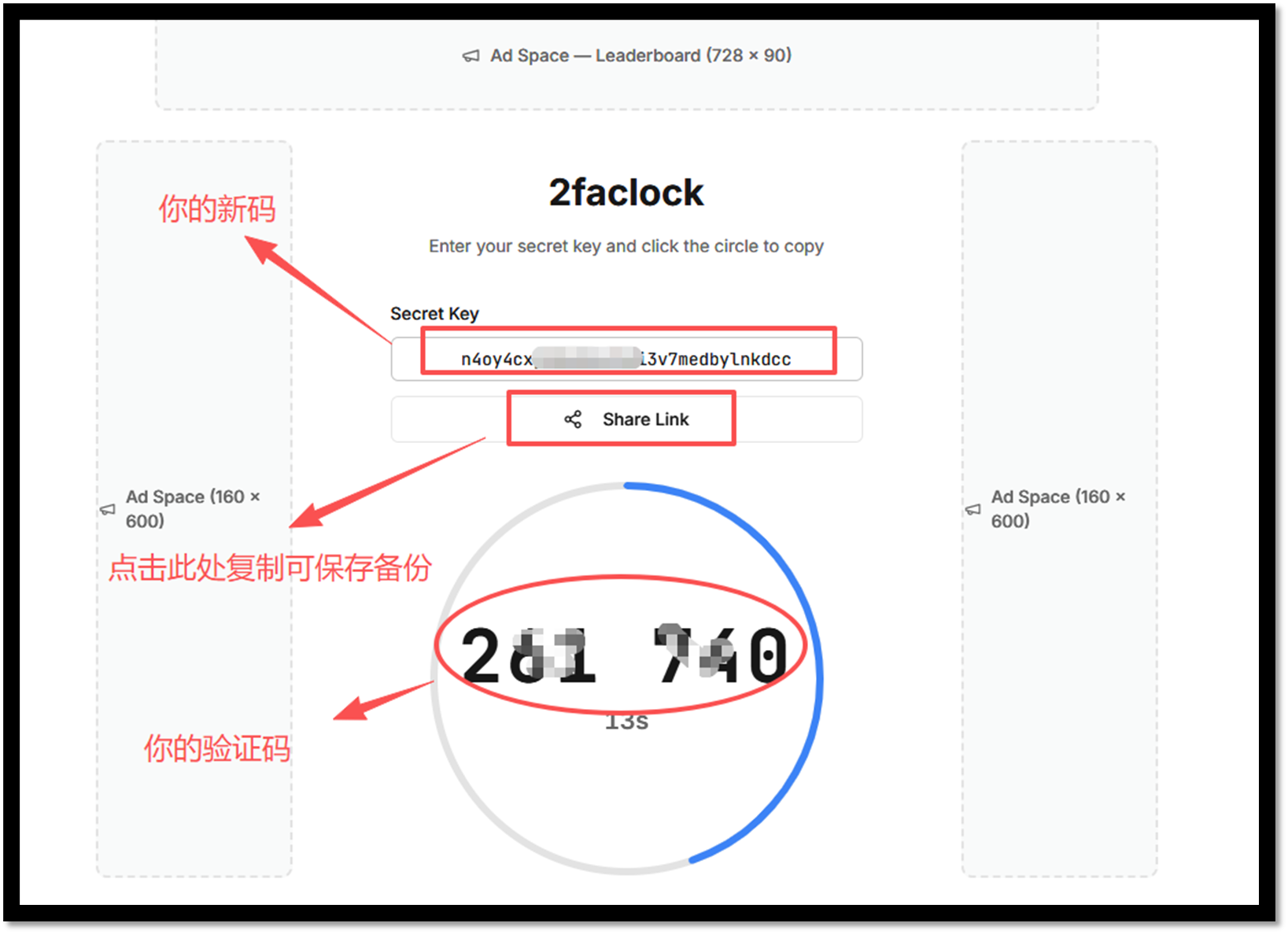
最后确认页面里只剩下你自己认识的设备。